
 Built for safer chats and sharing


 Kids Safety
AI screened photos · Human moderated
Kids Safety
AI screened photos · Human moderated
Safer for kids
 AI checks uploaded photos
 Human moderators review reports
 Tools to report unsafe behavior
 English
 አማርኛ
አማርኛ
 العربية
 Български
 বাংলা
বাংলা
 Català
 Čeština
 Dansk
Dansk
 Deutsch
 Ελληνικά
 Español
 Eesti
Eesti
 فارسی
فارسی
 Suomi
Suomi
 Filipino
 Français
 ગુજરાતી
 עברית
עברית
 हिन्दी
 Hrvatski
 Magyar
 Bahasa Indonesia
 Italiano
 日本語
日本語
 ಕನ್ನಡ
ಕನ್ನಡ
 한국어
한국어
 Lietuvių
 Latviešu
 മലയാളം
 मराठी
मराठी
 Bahasa Melayu
 Nederlands
 Norsk
Norsk
 Polski
 Português
 Română
 Русский
 Slovenčina
 Slovenščina
 Српски
 Svenska
 Kiswahili
 தமிழ்
தமிழ்
 తెలుగు
 ไทย
ไทย
 Türkçe
 Українська
 Tiếng Việt
 中文
中文

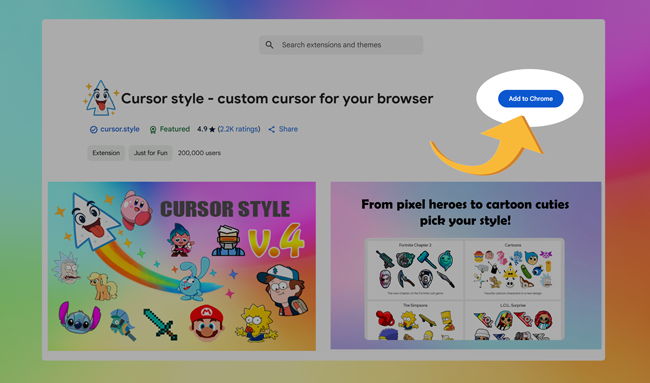
Installa l'estensione e accedi alla tua collezione
Per installare l'estensione Cursor Style, vai semplicemente alla pagina ufficiale nel Chrome Web Store e fai clic sul pulsante "Aggiungi a Chrome":
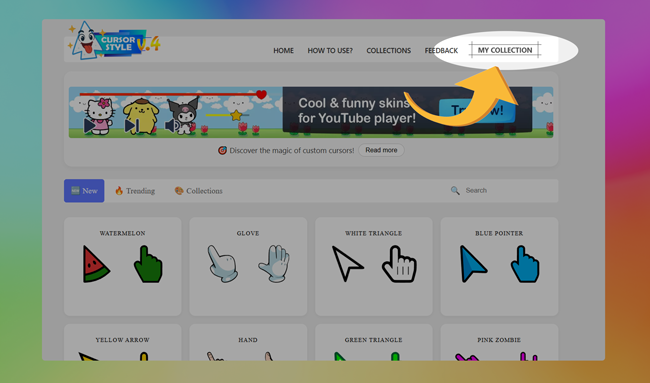
Dopo l'installazione, una nuova voce di menu chiamata "My Collection" apparirà nella barra di navigazione del sito web. Questa sezione ti consente di gestire tutti i tuoi cursori ed effetti preferiti in un unico posto comodo.
Accedi e gestisci velocemente la tua collezione
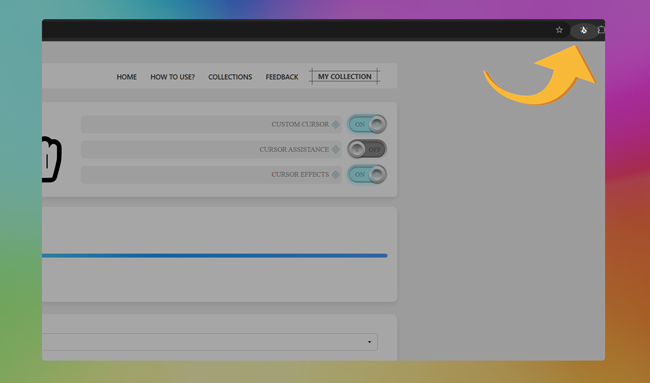
Per aprire istantaneamente la tua collezione, è sufficiente cliccare sull'icona dell'estensione nell'angolo in alto a destra del tuo browser. Questo ti porterà direttamente alla finestra della tua collezione personale.
All'interno della scheda Collection, puoi facilmente abilitare o disabilitare l'estensione con un solo click. Questo ti aiuta a tornare rapidamente al cursore di sistema predefinito quando necessario.
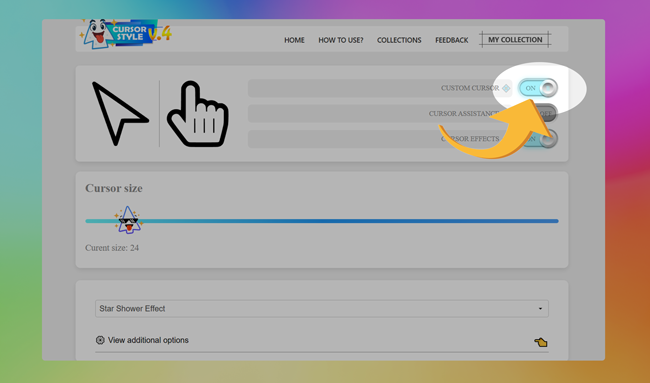
Puoi anche abilitare effetti visivi per il tuo cursore. Basta attivare l'interruttore degli effetti e il tuo miglioramento visivo selezionato verrà applicato istantaneamente.
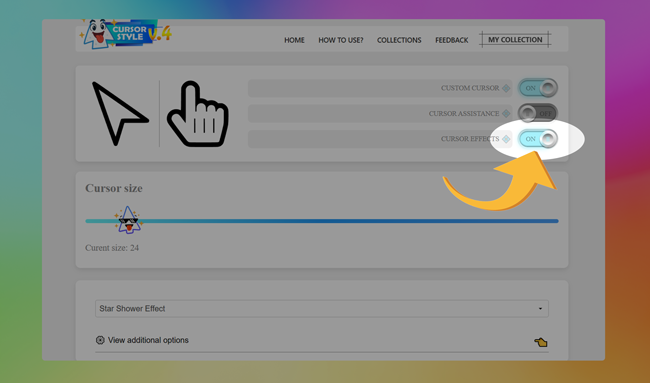
Come applicare un cursore dalla tua collezione
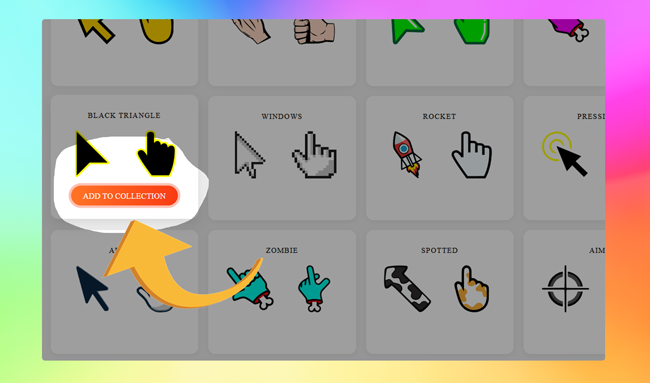
Per usare un cursore nell'estensione, devi prima aggiungerlo alla tua collezione. Puoi farlo cliccando il pulsante "Aggiungi alla collezione" sotto l'anteprima del cursore. Questo aggiunge il cursore selezionato al tuo elenco personale all'interno dell'estensione.
Una volta aggiunto il cursore, apri la tua collezione all'interno dell'estensione. Per applicare il cursore, basta cliccarci sopra – e diventerà immediatamente il tuo cursore attivo.
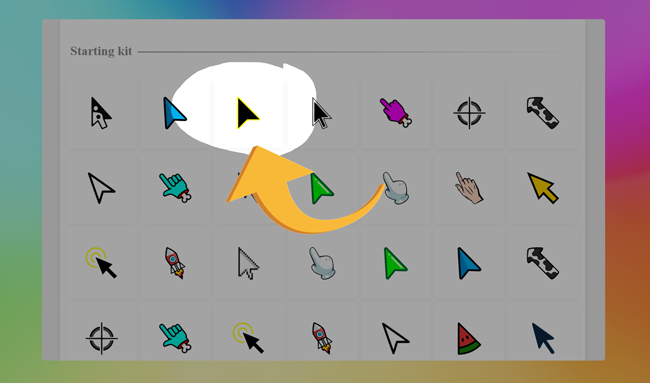
Come usare i cursori all'interno dell'estensione?
Dopo aver aggiunto alcuni cursori alla lista usando l'interfaccia principale dell'estensione, potresti volerli gestire. Rimuovere un cursore dalla tua lista attiva è semplice: basta passare il mouse sopra il cursore di cui non hai più bisogno e cliccare l'icona del cestino che appare sopra di esso. Questa azione elimina immediatamente il cursore dalla tua lista visibile, mantenendo il tuo spazio di lavoro pulito e organizzato.
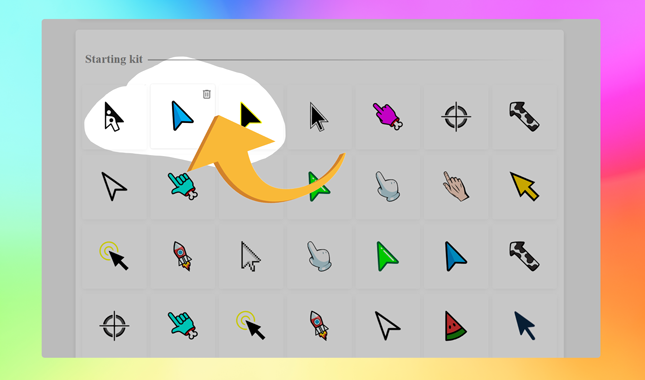
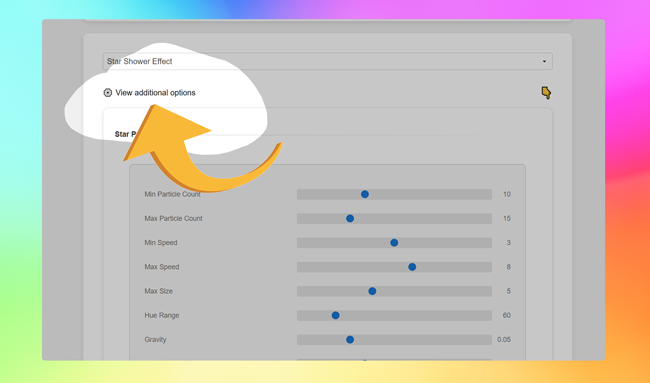
Se vuoi cambiare l'effetto associato a un cursore, selezionalo semplicemente dal selettore a tendina e clicca il pulsante "Visualizza opzioni aggiuntive". Lì puoi regolare come l'effetto appare e si comporta per adattarsi meglio al tuo stile.

Ottieni lo stile del cursore per Chrome
Rendi ogni sito più divertente con cursori personalizzati giocosi.
 Disponibile nel Chrome Web Store